
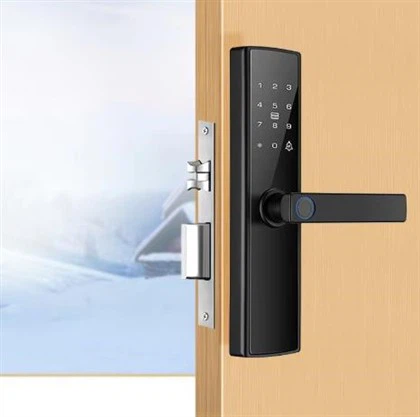
 Adgangskodeindstillingen for fingeraftrykslås involverer normalt flere vigtige trin: indtastning af indstillingstilstand, tilføjelse af brugere, indstilling af adgangskoder og bekræftelse af adgangskoder. Det følgende er en detaljeret trin-for-forklaring:
1. Gå ind i indstillingstilstand: Forskellige fingeraftrykslåse kan have forskellige måder at gå ind i indstillingstilstand på. Generelt skal du trykke på en bestemt knap, såsom ENT-tasten eller andre forudindstillede kombinationstaster. Nogle fingeraftrykslåse kan kræve, at du indtaster administratoradgangskoden for at gå ind i opsætningstilstanden.
2. Tilføj bruger: I indstillingstilstanden skal du vælge "Brugerindstillinger" og derefter vælge "Tilføj bruger". Dette fører dig til tilføjelsesbrugergrænsefladen.
3. Indstil adgangskode: I tilføjelsesbrugergrænsefladen vil du se flere muligheder, herunder tilføjelse af adgangskode, fingeraftryk og magnetkort. Vælg 'Tilføj adgangskode', og følg derefter vejledningen for at indtaste din nye adgangskode. Normalt skal adgangskodens længde være mellem 6 og 12 cifre, og den skal slutte med #-tasten.
4. Bekræft adgangskode: Når du har indtastet den nye adgangskode, skal du -indtaste den igen for at bekræfte. Hvis adgangskoden, der indtastes to gange, er den samme, vil systemet bede dig om, at adgangskoden er blevet indstillet.
Ovenstående trin gælder for de fleste fingeraftrykslåse, men den specifikke betjening kan variere lidt afhængigt af mærke og model. Derfor er det bedst at henvise til den specifikke brugervejledning eller kontakte producenten for den mest nøjagtige vejledning.

Indstilling af adgangskoden og fingeraftrykket til en fingeraftrykslås involverer normalt flere grundlæggende trin, herunder initialisering, indtastning af adgangskoden og indtastning af fingeraftrykket. Følgende er de specifikke trin til organisering:
initialisering
For det første skal vi trykke på berøringsknappen på bundkortet for at starte initialiseringen.
Indtast adgangskode
1. Tryk på knappen "Tilføj".
2. "Indtast administrationsadgangskoden og afslut med #".
Efter indtastning af administrationsadgangskoden skal du indtaste døråbningsadgangskoden og trykke på # for at bekræfte.
4. Indtast dørens adgangskode igen, og tryk på # for at bekræfte.
Tilmeld fingeraftryk
1. Tryk på knappen "Tilføj", og indtast "administrationsadgangskoden, der slutter på #" efter promptlyden.
2. Tryk derefter på fingeraftrykket.
Efter den første vellykkede indtastning vil den bede "gen-enter", og derefter trykke på fingeraftrykket igen for at indtaste.